Knowledge

ドリッププログラムに関するFAQ

ステップメールを自動化する「ドリッププログラム」の設定と動作を解説します

アイコン一覧

ドリッププログラムの作成画面で使用するアイコンの説明です。
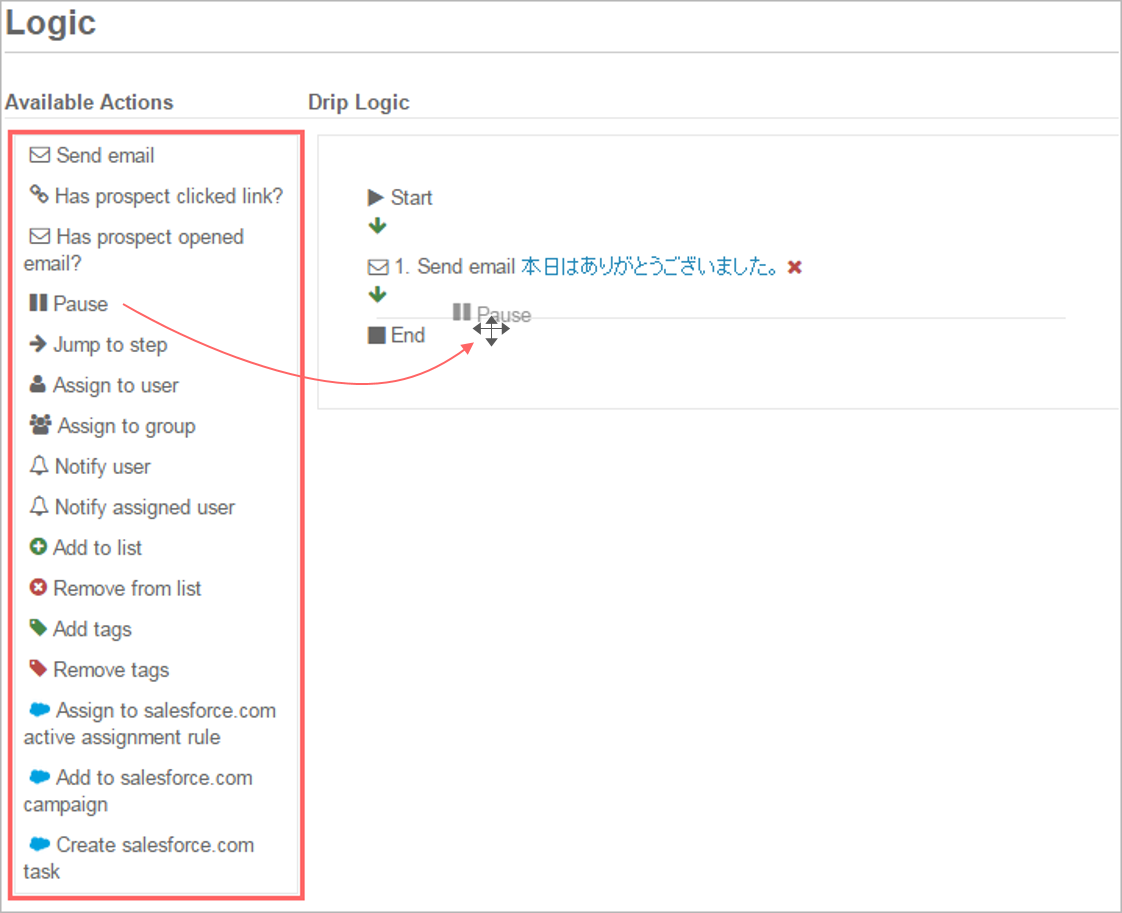
ドリッププログラムの作成画面
アイコン機能説明
Start開始 ドリッププログラムの開始ポイント
Send emailメール送信 指定したメールを送信します
Wait待機 次のステップまで指定した日数・時間待機します
Triggerトリガー 指定の条件(メール開封・クリックなど)を判定します
Add to listリスト追加 見込み客を指定のリストに追加します
Remove from listリスト削除 見込み客を指定のリストから削除します
Change scoreスコア変更 見込み客のスコアを加算・減算します
Notify userユーザー通知 指定のPardotユーザーにメール通知を送ります
Assign to userアサイン 見込み客を指定のユーザーにアサインします
Set field valueフィールド値設定 見込み客のフィールドに値を設定します
Add tagタグ追加見込み客にタグを付けます
Remove tagタグ削除 見込み客のタグを削除します
End終了ドリッププログラムの終了ポイント

動作に関するQ&A

ドリッププログラムを一時停止するとどうなりますか?

ドリッププログラムを一時停止(Pause)すると、プログラム内のすべての見込み客の進行が停止します。再開(Resume)すると、停止時点から進行が再開されます。

見込み客がオプトアウトした場合、ドリッププログラムはどうなりますか?

見込み客がオプトアウト(配信停止)した場合、その見込み客はドリッププログラムから自動的に除外されます。オプトアウトした見込み客にはメールが送信されません。

ドリッププログラムに見込み客を後から追加できますか?

はい、ドリッププログラムが進行中でも、対象リストに見込み客を追加することで、その見込み客をドリッププログラムの最初から参加させることができます。

「Trigger」(トリガー)でメールの開封やクリックを条件にした場合、何日間判定されますか?

トリガーが判定を行う期間は、直前のWait(待機)ステップで設定した日数の間です。この期間内に条件を満たさなかった場合は、「No」のパスに進みます。

設定に関するQ&A

ドリッププログラムはどこから設定しますか?

[ Marketing → Automation → Drip Programs ]から設定します。新しいプログラムを作成する場合は[ + Add Drip Program ]をクリックします。

ドリッププログラムの対象にするリストはどのように設定しますか?

ドリッププログラムの設定画面で[ Recipient List ]を指定します。ここで指定したリストに含まれる見込み客がプログラムの対象になります。

ドリッププログラムで送信するメールはどのように準備しますか?

あらかじめ[ Marketing → Emails → Templates ]でメールテンプレートを作成しておき、ドリッププログラムの「Send email」ステップでそのテンプレートを指定します。

ドリッププログラムをコピーして使い回せますか?

はい、既存のドリッププログラムをコピーして内容を変更することができます。対象のプログラムを選択し、設定画面からコピーしてください。