Knowledge

メール向け動的コンテンツに関するFAQ

見込み客の属性に応じてメール本文を動的に変える機能の使い方を解説します

設定方法

メール向け動的コンテンツを使うと、同一のメールを送りながら、見込み客の属性(フィールド値)に応じて表示するコンテンツを変えることができます。

メール向け動的コンテンツの設定画面

設定手順は以下の通りです。

  1. [ Marketing → Content → Dynamic Content ]へ移動します
  2. [ + Add Dynamic Content ]をクリックします
  3. コンテンツ名を設定します
  4. 「デフォルトコンテンツ」を設定します(条件に合致しない見込み客に表示されるコンテンツ)
  5. 条件ごとのコンテンツを設定します。条件はフィールド値(例:業種・役職など)に基づいて設定します
  6. [ Save ]をクリックして保存します

メールへの設置方法

作成したメール向け動的コンテンツをメールに埋め込む手順です。

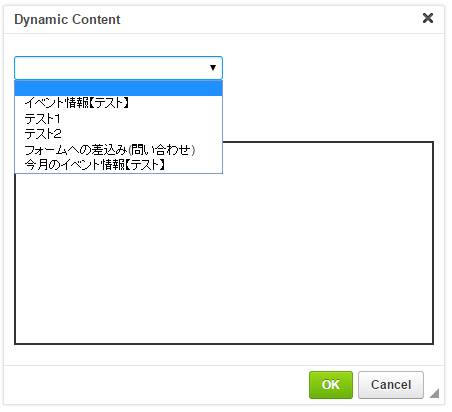
メールへの動的コンテンツ埋め込み
  1. メールエディタで動的コンテンツを挿入したい箇所にカーソルを置きます
  2. ツールバーから「動的コンテンツの挿入」を選択します
  3. 挿入したい動的コンテンツを選択します
  4. メールが送信されると、各見込み客の属性に応じて該当するコンテンツが表示されます

動作に関するQ&A

動的コンテンツのテスト送信をするとどのコンテンツが表示されますか?

テスト送信時は「デフォルトコンテンツ」が表示されます。実際の条件に合致したコンテンツを確認したい場合は、該当する属性値を持つテスト用の見込み客に実際に送信して確認してください。

動的コンテンツのテスト確認

条件に合致するコンテンツが複数ある場合はどうなりますか?

複数の条件に合致する場合は、リスト上で最初に設定された条件のコンテンツが表示されます。条件の優先順位を考慮して設定を行ってください。

フィールド値が空の見込み客にはどのコンテンツが表示されますか?

フィールド値が空(未入力)の見込み客には「デフォルトコンテンツ」が表示されます。デフォルトコンテンツはどの条件にも合致しない見込み客すべてに表示されます。

使い方・活用シーン

メール向け動的コンテンツは以下のような場面で特に効果的です。

  • 業種別のメッセージ配信 :見込み客の業種に応じて、それぞれの業界に関連する事例や提案内容を表示する
  • 役職別のコンテンツ配信 :部長・担当者・経営者など役職によって関心が異なるため、それぞれに最適化したコンテンツを表示する
  • 地域別の情報提供 :地域ごとに異なるイベント情報やオフィス連絡先を自動で切り替える
  • 購買ステージ別のアプローチ :スコアや見込み段階に応じて、初期案内・詳細情報・最終提案を使い分ける