PardotはセールスやマーケティングのデータをAccount Engagement内で管理・分析するのに優れたツールですが、Good Dataは「データを見せる」ことに特化したビジネスインテリジェンス(BI)ツールです。
PardotとGood Dataを同期させることで、レポートをカスタマイズしたり、これまでの結果からのトレンド分析をしたりすることができます。
Knowledge
PardotとGood Dataを連携してカスタムレポートを作成する方法を解説します
PardotはセールスやマーケティングのデータをAccount Engagement内で管理・分析するのに優れたツールですが、Good Dataは「データを見せる」ことに特化したビジネスインテリジェンス(BI)ツールです。
PardotとGood Dataを同期させることで、レポートをカスタマイズしたり、これまでの結果からのトレンド分析をしたりすることができます。
PardotとGood Dataのデータ同期には24時間以上かかる場合もあります。アカウントが持つデータのサイズが多いほど時間がかかります。しばらく待ってから再度確認してください。
最大10個のカスタムフィールドをGood Dataに同期させることができます。
AdminとMarketingユーザーがアクセスできます。その他のユーザーにアクセス権限を付与する場合はGood Dataのインターフェイスから招待する必要があります。
Good Dataのレポートは「What」「How」「Filters」の3つの要素をもとにカスタマイズできます。
| 要素 | 説明 |
|---|---|
| ① What | レポートで「何(Metrics)」にフォーカスするかという軸。見込み客の人数・アクティビティの数などを指定します |
| ② How | 「What」で設定した軸をどのように整理するかを指定。フィールドやデータを選択します |
| ③ Filters | 特定の日付・アクティビティのタイプなどに絞ったデータに絞り込みます |
| フィルタータイプ | 説明 |
|---|---|
| Select From a List of Values | 値で選択するフィルター(例:年=2024年のものに絞る) |
| Ranking Filter | ランキングフィルター。「最もアクティビティの多い見込み客トップ10」など数値の高い/低いデータに絞ったレポート |
| Numeric Range Filter | 数値的レンジフィルター。限られた範囲に絞ったデータのレポート |
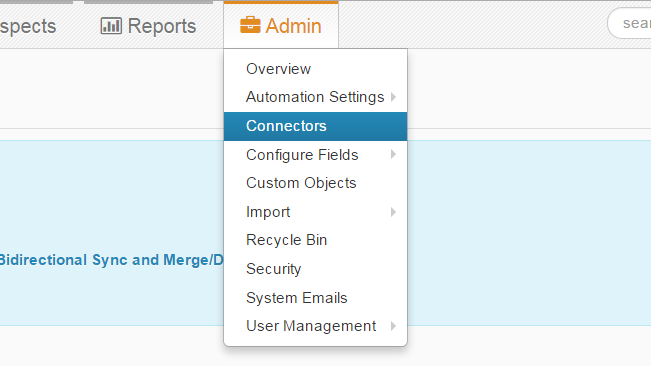
Good Dataレポートはダッシュボードごとに複数のタブに分けてまとめることができます。Pardotの[ Reports → GoodData ]からiframeで確認できるダッシュボードは「Pardot Analytics」のみです。その他のデータは「+GoodData」にアクセスすると確認できます。
Good Dataで作ったレポートを定期的にメールで送信できます。送信先は「プロジェクトメンバー」の一員である必要があります。
スケジュールメールの設定方法: