タグを使うとAccount Engagement内のコンテンツや見込み客を分類・整理することができ、柔軟にソート・フィルター・レポートを行えます。
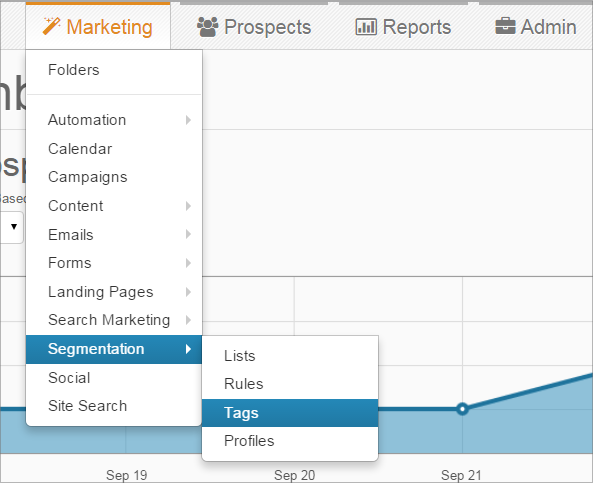
タグの登録は[ Marketing → Segmentation → Tags ]からだけでなく、各コンテンツの[ Add Tags ]欄に直接入力することでも登録できます。
Knowledge
コンテンツや見込み客を柔軟に整理できる「タグ」機能の使い方を解説します
タグを使うとAccount Engagement内のコンテンツや見込み客を分類・整理することができ、柔軟にソート・フィルター・レポートを行えます。
タグの登録は[ Marketing → Segmentation → Tags ]からだけでなく、各コンテンツの[ Add Tags ]欄に直接入力することでも登録できます。
見込み客をタグ付けする主な方法は5つあります。
適宜タグを合併して整理しましょう。
リストは見込み客にしか適用できませんが、タグは見込み客・メール・フォーム・ランディングページなど すべてのオブジェクトに対して適用 できます。
タグはフォルダーよりも柔軟にアイテムを整理できます。一つのアイテムに 複数のタグ を付けられますが、フォルダーは1つしか指定できません。
タグを使ってデータを異なる視点で切り取ったレポートが作れます。Good Dataとの連携レポートでもタグを使ってセグメントできます。
例えば「WEBセミナーキャンペーンA」に関わるフォーム・ランディングページ・メールテンプレート・リスト・セグメンテーションルール・自動化ルールをタグ付けすることで、後から「どのコンテンツを使ったか」を振り返りやすくなります。
アップロードしたファイルに「写真」「ロゴ」「ホワイトペーパー」などのタグを付けて整理します。メールには「ニュースレター」「自動返信メール」「ナーチャリング」、フォームには「展覧会用」「Webサイト用」「ランディングページ用」といったタグを使いましょう。
「スコアが100点以上でWEBセミナーに参加した見込み客」など特定の基準を満たす見込み客に「営業向き」タグを付けることで、優先的にフォローすべき見込み客を素早く絞り込めます。
既存顧客やパートナーなど、営業レポートから除外したい見込み客にタグを付けておき、メール設定で「Exclude prospects with tags」にそのタグを登録することで、営業チームへのレポートをすっきりさせられます。
見込み客が所属するキャンペーンは通常1つですが、タグを使うことで複数のキャンペーンを紐付けられます。「展示会でのエントリー」「購買ガイドのダウンロード」など重要なキャンペーンに関わった見込み客をタグ付けすることで、フォローすべき見込み客を特定しやすくなります。
タグはSalesforceへは同期されません。
いいえ。リストにタグを付けた場合、タグ付けされるのはリスト自体のみです。リストに含まれる見込み客にはタグ付けされません。
タグが反映されるまで10分ほどかかる場合があります。しばらく待ってから再度確認してください。